Pikolorの使い方:写真からぬりえまで3ステップ
プロンプトもデザインスキルも不要。写真を撮って、AIにおまかせ。あとは画面や紙で塗るだけです。
とても簡単
使い方 は? ?
Turn any photo into a coloring page with AI.
お気に入りのキャラクターを塗り絵お気に入りの思い出を塗り絵
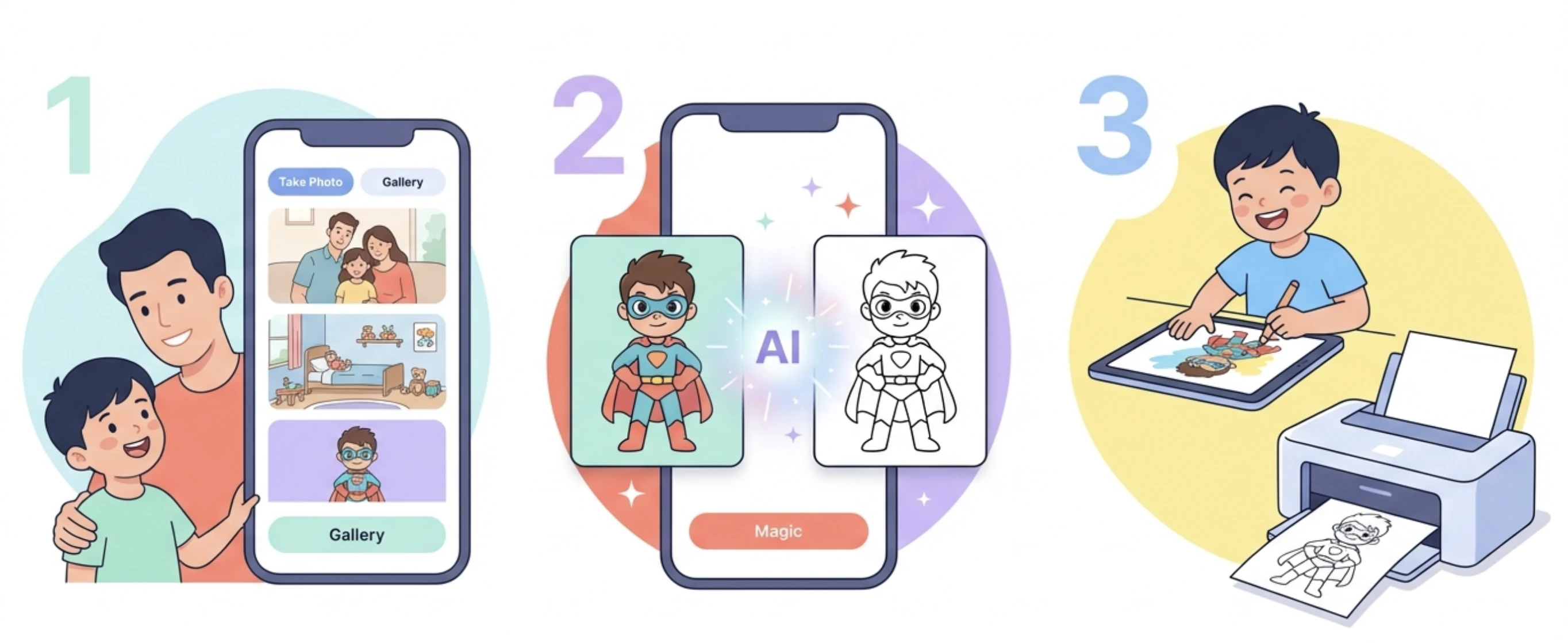
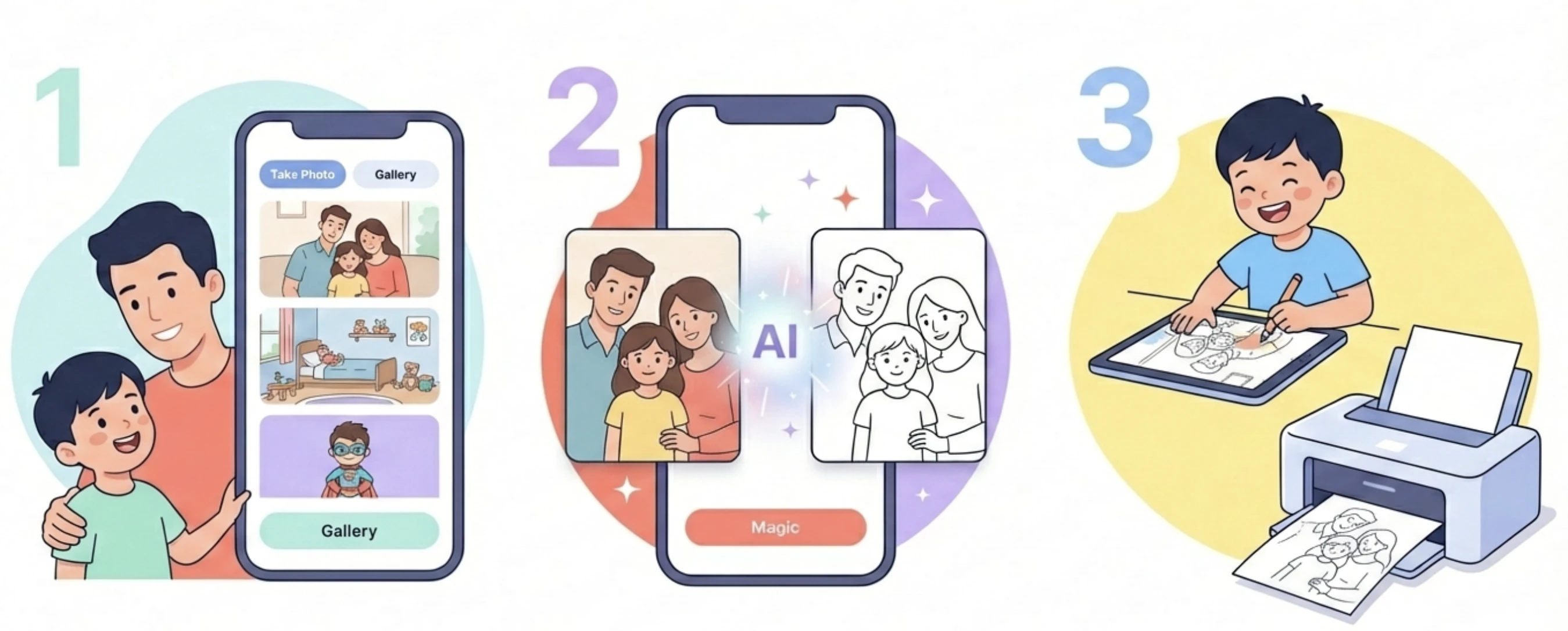
写真を撮る
→変換
→塗り絵または印刷
写真がぬりえになるまで
写真をぬりえに変えるには、以前はグラフィックソフトや複雑なAIプロンプトが必要でした。Pikolorならワンタップです。ギャラリーから写真を選ぶか新しく撮影し、30種類以上のスタイルから1つ選ぶと、AIが数秒で印刷に適したきれいな線画を生成します。設定も学習も一切不要です。
裏側では、単純な写真フィルターにはできない処理をAIが行っています。被写体と背景を分離し、質感を簡略化し、小さな手でもはみ出しにくい、太くて閉じた輪郭線を描きます。小さなお子さまにはシンプルなスタイルを、細かいぬりえが好きなお子さまや大人には細密なスタイルをどうぞ。
できあがったページは自由に使えます。アプリ内蔵のツールで塗る、高画質で書き出す、何度でも印刷する。同じページを人数分印刷して、それぞれが自分だけの1枚を塗る家族も多く、お誕生日会の定番です!
iOS & Androidで無料

ダウンロード Pikolor
何千もの家族やクリエイターと一緒に、お気に入りの写真を塗り絵・スケッチ・カラフルなアートに変換しましょう!
スキャンしてダウンロード
4.9/5
10万以上ダウンロード全年齢向け